5 étapes pour bien démarrer
Comment configurer votre compte Doctolib Connect
Suivez les étapes ci-dessous pour configurer votre compte Connect et commencer rapidement
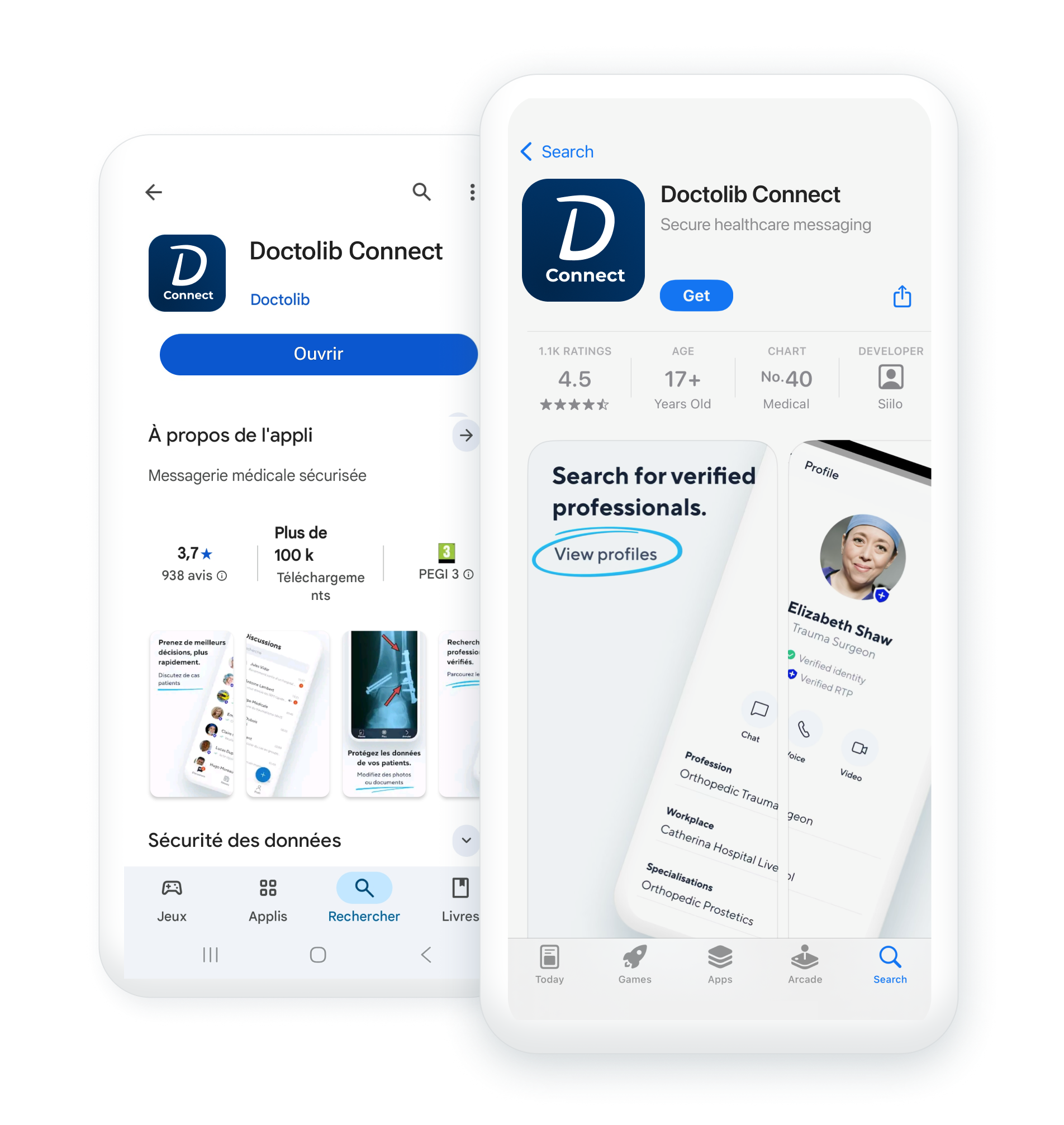
Étape 1. Téléchargez Doctolib Connect
Ouvrez l’App Store ou le Google Play Store, ou appuyez sur les boutons ci-dessous si vous êtes sur votre appareil mobile, puis recherchez « Doctolib Connect ». Téléchargez et ouvrez l’application pour commencer le processus d’inscription.
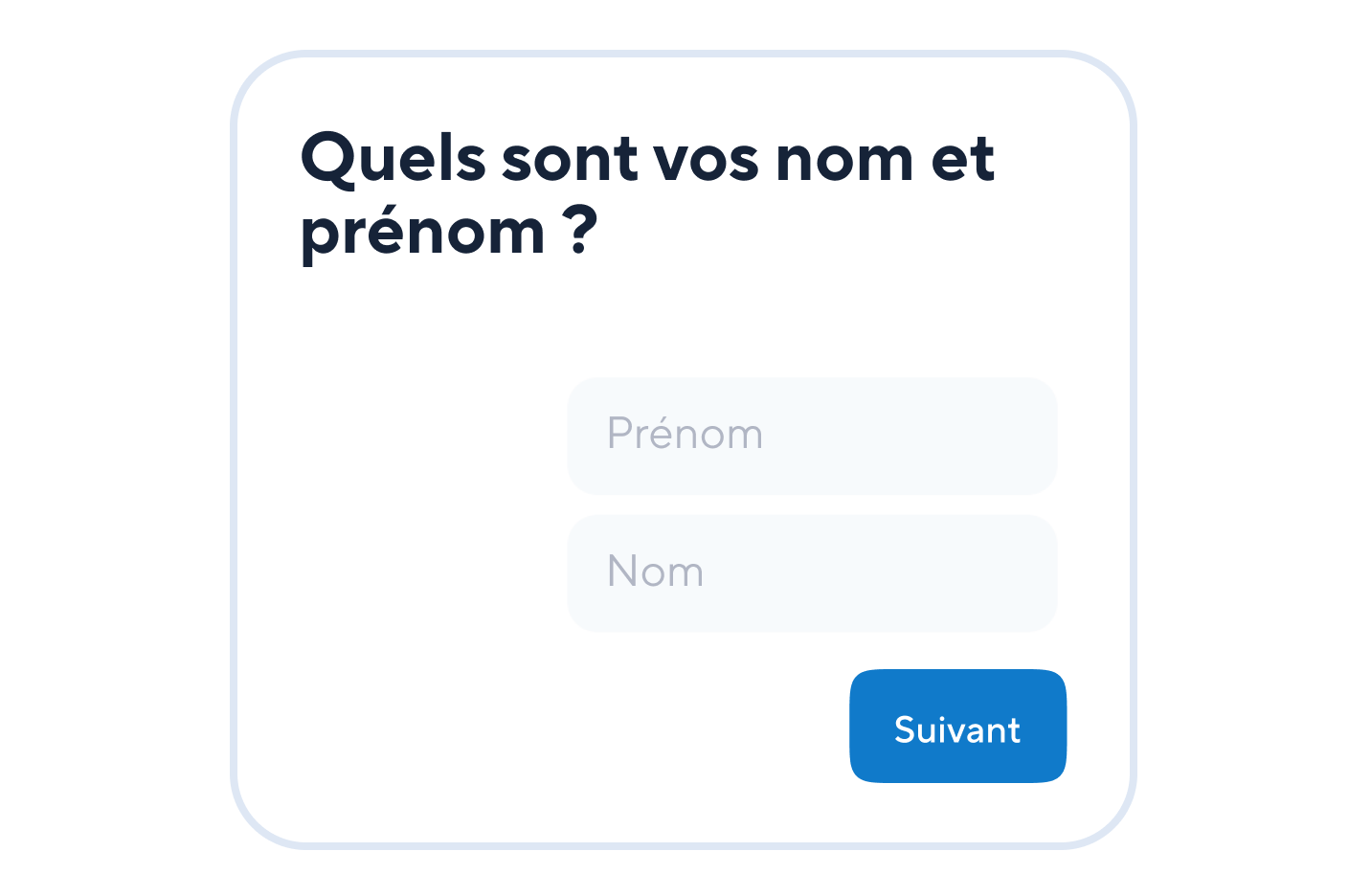
Step 2. Complete the registration process
Lors de l’inscription, vous devez fournir votre prénom et nom, votre profession, votre numéro de téléphone mobile, ainsi que votre adresse e‑mail. Doctolib Connect vous enverra ensuite un code de confirmation à 6 chiffres par SMS. Veuillez saisir ce code dans le champ prévu à cet effet.
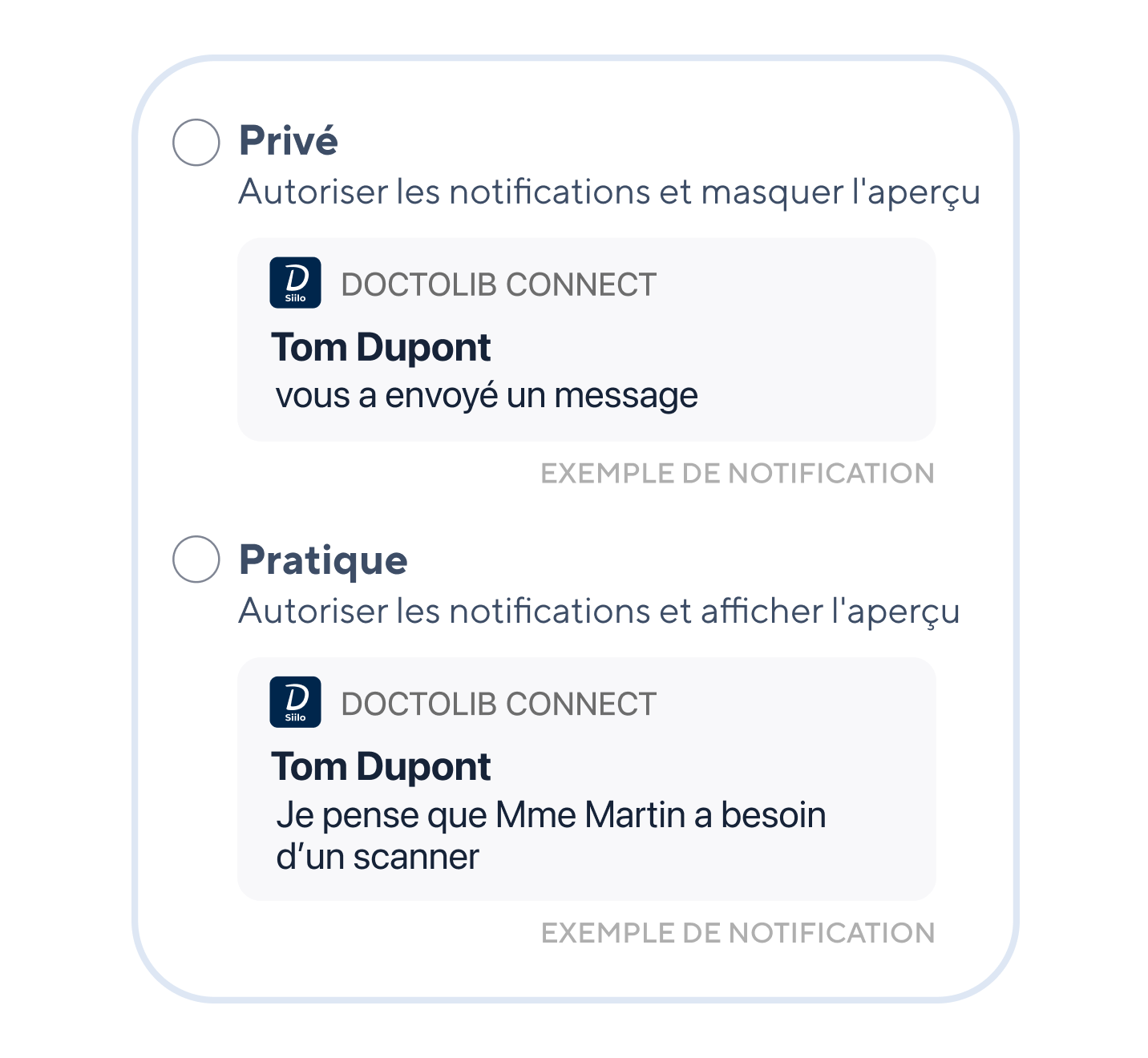
Étape 3. Autorisez la réception des notifications push
Il existe deux façons d’afficher les messages sur votre écran de verrouillage. Si vous choisissez « Privé », vous verrez uniquement qu’un nouveau message est arrivé. Si vous choisissez « Pratique », un aperçu du message s’affichera. Vous pouvez modifier ce choix à tout moment dans les paramètres.
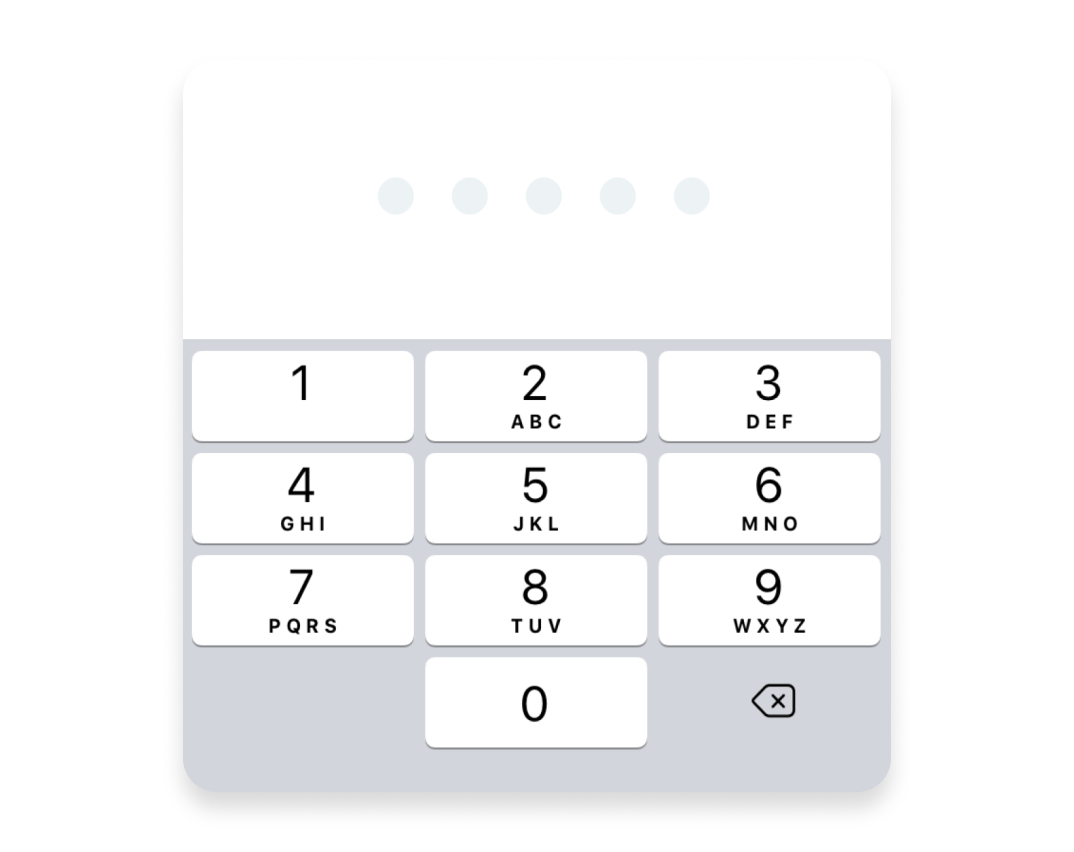
Étape 4. Définissez votre code PIN et configurez Touch ID / Face ID
Définissez un code PIN à 5 chiffres. Si vous oubliez votre code PIN, vous pourrez en choisir un nouveau. Cependant, notez que le contenu de vos messages sera alors supprimé.
Les utilisateurs disposant de la fonction Touch ID ou Face ID sur leur appareil peuvent se connecter à Connect avec ces options. Gardez à l’esprit que vous devez tout de même mémoriser votre code PIN au cas où Touch ID ou Face ID ne fonctionneraient pas correctement.
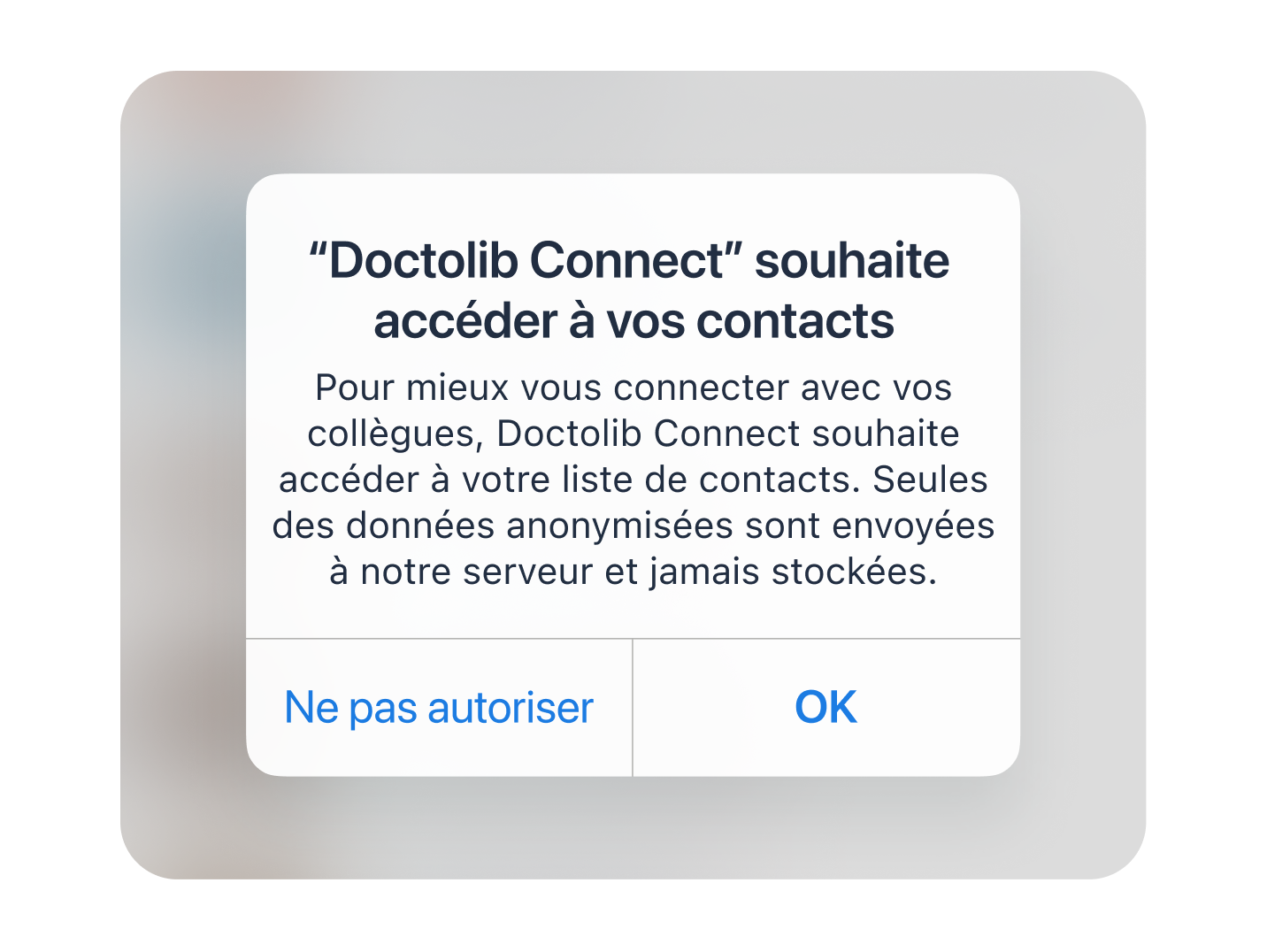
Étape 5. Autorisez Connect à accéder à vos contacts et vérifiez votre adresse e-mail
Pour une utilisation optimale de l’application, nous vous recommandons vivement d’autoriser Connect à accéder à vos contacts.
N’oubliez pas de vérifier votre adresse e‑mail en cliquant sur le lien contenu dans l’e‑mail de confirmation. Pensez à vérifier votre dossier de courriers indésirables si vous ne trouvez pas le message immédiatement. Merci d’entrer votre adresse e‑mail professionnelle pour accélérer le processus de vérification !